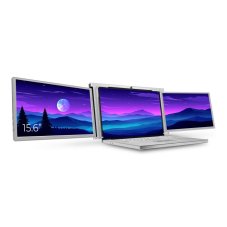
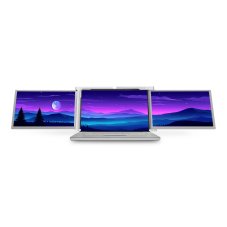
Как да свържете мониторите към лаптоп?
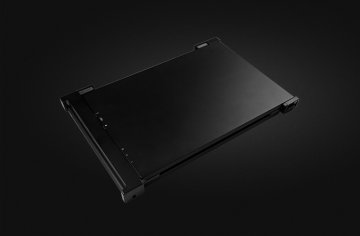
Има няколко възможности. Първо, проверете дали компютърът ви има конектор USB-C. Това е най-добрият вариант. Чрез този конектор едновременно ще захранвате монитора и ще изпращате видеосигнал към него.
Внимавайте, не всеки USB-C конектор има видеоизход, включен към него. Конекторите USB-C вече се предлагат в 9 разновидности. Съвместимите версии включват:
- C с вграден Thunderbolt 3 (маркиран със светкавица ⚡︎)
- Многофункционален USB-C DisplayPort (маркиран с SS и DP)
- USB-C 3:1 10Gb/s (обозначен като SS+)
- USB-C 3.1 5Gb/s (маркирано SS)
Ако този конектор не е включен в комплекта на вашия лаптоп, комбинирайте USB-A (захранване) с друг конектор за пренос на видеосигнал (HDMI, DisplayPort, VGA, Thunderbolt).
Включени са кабели със съединители USB-C -> USB-C, Mini HDMI -> HDMI и USB-C -> USB-A. По два броя от всеки.
Ако лаптопът ви не разполага с достатъчно конектори или няма HDMI / USB-C, няма проблем. Можете да закупите допълнителни конектори (DisplayPort, VGA, Thunderbolt) или концентратори. Можете да ги намерите в менюто за аксесоари.
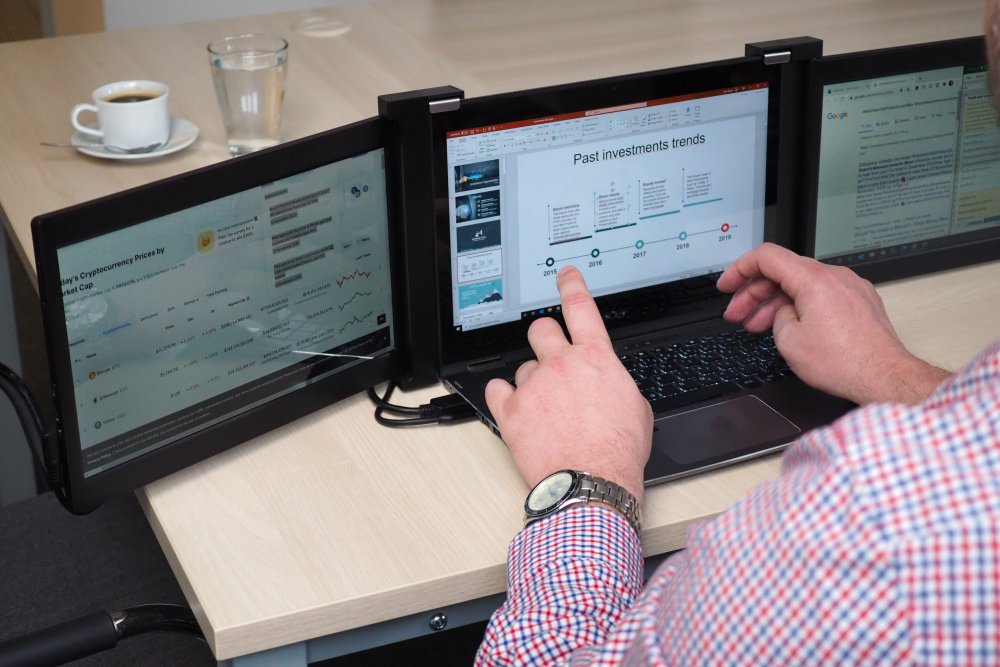
Описание на опциите за всяка връзка:
- Ако вашият лаптоп има два порта USB-C с видеоизход, имате нужда само от два кабела USB-C -> USB-C, за да свържете мониторите. Моля, уверете се, че кабелът е свързан към порта на монитора, обозначен със символа SS.
- Ако вашият лаптоп има HDMI видеопорт, комбиниран с USB-C, използвайте един USB-C -> USB-C кабел за свързване на първия монитор и два кабела за свързване на втория монитор: mini HDMI -> HDMI кабел за предаване на видеосигнала и USB-C -> USB-A кабел за захранване. Моля, уверете се, че кабелът е свързан към порта на монитора, обозначен със символа на батерията.
- Ако вашият лаптоп има видеопорт в комбинация от DisplayPort и USB-C, ще трябва да закупите адаптер DisplayPort/HDMI (наличен в нашия електронен магазин). Използвайте кабел USB-C -> USB-C за свързване на първия монитор и два кабела за свързване на втория монитор: кабел mini HDMI -> HDMI с редукция на DisplayPort за предаване на видеосигнала и кабел USB-C -> USB-A за захранване. Моля, уверете се, че кабелът е свързан към порта на монитора, обозначен със символа на батерията.
- Ако вашият лаптоп има комбинация от видеопортове Thunderbolt и HDMI, ще трябва да закупите редукция Thunderbolt/HDMI (налична в нашия електронен магазин). Използвайте кабел USB-C -> USB-C за свързване на първия монитор и два кабела за свързване на втория монитор: кабел mini HDMI -> HDMI с редукция Thunderbolt за предаване на видеосигнала и кабел USB-C -> USB-A за захранване. Моля, уверете се, че кабелът е свързан към порта на монитора, обозначен със символа на батерията.
Можете също така да гледате видеоклипа. Препоръчваме ви да закупите защитен калъф. Нека мониторите ви издържат възможно най-дълго!
Препоръчани продукти6


14" преносим двоен монитор за лаптоп USB-C - MISURA 3M1400S1
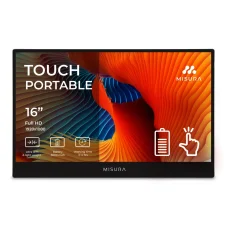
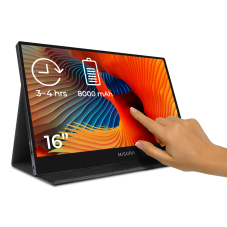
16" преносим сензорен LCD монитор с батерия - MISURA M16TB
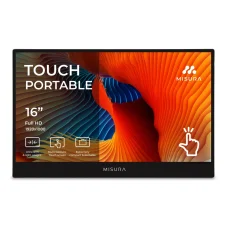
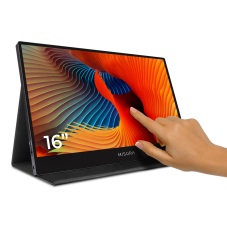
16" преносим сензорен LCD монитор - MISURA M16T


13,3" преносим двоен монитор за лаптоп USB-C - MISURA 3M1303S1

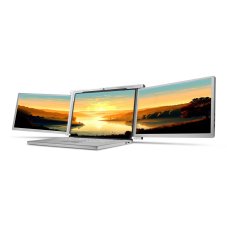
12" преносим двоен монитор за лаптоп USB-C - MISURA 3M1200S1